
Trillian'ı İndir – Mac ve Windows için Çoklu Ağ Anlık Mesajlaşma İstemcisi
Genel Bakış
Trillian, Windows kullanıcıları için yıllardır anlık mesajlaşma dünyasının temel bir parçası oldu ve macOS için yeni sürümü, Apple bilgisayarlara çapraz‑platform vaatini nihayet getiriyor. Evrensel bir istemci olarak tasarlanan Trillian, MSN ve Google Chat gibi eski hizmetlerden Slack ve Discord gibi modern platformlara kadar çeşitli sohbet ağlarına tek bir uygulama üzerinden bağlanmanızı sağlıyor. Yazılım, tüm konuşmalarını tek, güvenli bir pencerede görmek isteyen kullanıcıları hedefliyor ve kendisini “ücretsiz” bir çözüm olarak tanıtarak ek bulut özellikleri için premium “Astra” hesabına yükseltme imkanı sunuyor.
Mac sürümü yalnızca OS X 10.6 veya daha yeni sürümleri çalıştıran Intel‑tabanlı makineleri desteklerken, Windows sürümü modern 64‑bit Windows 7, 8, 10 veya 11 sürümlerinde çalışıyor. İlk deneyim biraz pürüzlü olabilir: Trillian Astra hesabı kaydı uzun sürebilir ve yeni ağ eklemek “+” düğmesinin ima ettiğinden daha sezgisel olmayabilir. Yine de çekirdek istemci hafif, arayüz temiz ve mimari, bir dizüstü bilgisayar uyku modundan uyandıktan sonra bile mesajların güvenilir bir şekilde iletilmesini vaat ediyor. Bu incelemede özellik setini ayrıntılı olarak inceleyecek, sistem uyumluluğunu değerlendirecek, kurulumu adım adım gösterecek ve güç kullanıcıları ile sıradan sohbetçilerin en çok önem verdiği artı‑eksileri tartışacağız.
Özellikler ve Uyumluluk
- Birden çok sohbet protokolü için birleşik gelen kutusu (AIM, ICQ, MSN, Google Chat, Slack, Discord vb.)
- Özelleştirilebilir temalar ve durum mesajları
- Desteklenen ağlar için uçtan uca şifreleme
- Trillian Astra ile cihazlar arası senkronizasyon (bulut‑tabanlı kişi ve geçmiş senkronizasyonu)
- Ses ve rozet desteğiyle masaüstü bildirimleri
- Uyku modundan sonra çevrim dışı mesaj kuyruğu ve otomatik yeniden bağlanma
- Üçüncü‑taraf eklentileri için eklenti mimarisi
- Hızlı gezinme için basit klavye kısayolları
Trillian, OS X 10.6 Snow Leopard veya daha yeni sürümleri çalıştıran Intel‑tabanlı Mac’ler ile Windows 7, 8, 10 ve 11 (32‑bit ve 64‑bit) ile resmi olarak uyumludur. PowerPC Mac’ler veya macOS 10.6 öncesi sürümler desteklenmez ve şu anda yerel bir ARM‑Mac sürümü yoktur; ancak Rosetta 2, Intel ikili dosyasını Apple‑silicon cihazlarda kabul edilebilir bir performansla çalıştırabilir. Windows’ta kurucu, uygun mimariyi otomatik olarak algılar ve hem ev hem de kurumsal ortamlarda sorunsuz dağıtım sağlar. Sistem gereksinimleri modestir: 1 GHz işlemci, 512 MB RAM ve 100 MB boş disk alanı temel kullanım için yeterlidir; çoklu eklentiler etkinleştirildiğinde daha hızlı CPU ve ek bellek faydalı olabilir.
Kurulum ve Günlük Kullanım
Trillian’ı kurmak ve çalıştırmak, aktif bir internet bağlantınız ve Intel‑tabanlı bir Mac ya da güncel bir Windows PC’niz olduğu sürece basit bir süreçtir. Kurulum ve sohbete başlama adımları şunlardır:
- Kurucuyu indirin: Resmi Trillian web sitesini ziyaret edin ve “Download for Mac” ya da “Download for Windows” düğmesine tıklayın. Dosya standart bir
.dmg(Mac) ya da.exe(Windows) paketidir. - Kurucuyu çalıştırın: macOS’ta Trillian simgesini Applications klasörüne sürükleyin. Windows’ta
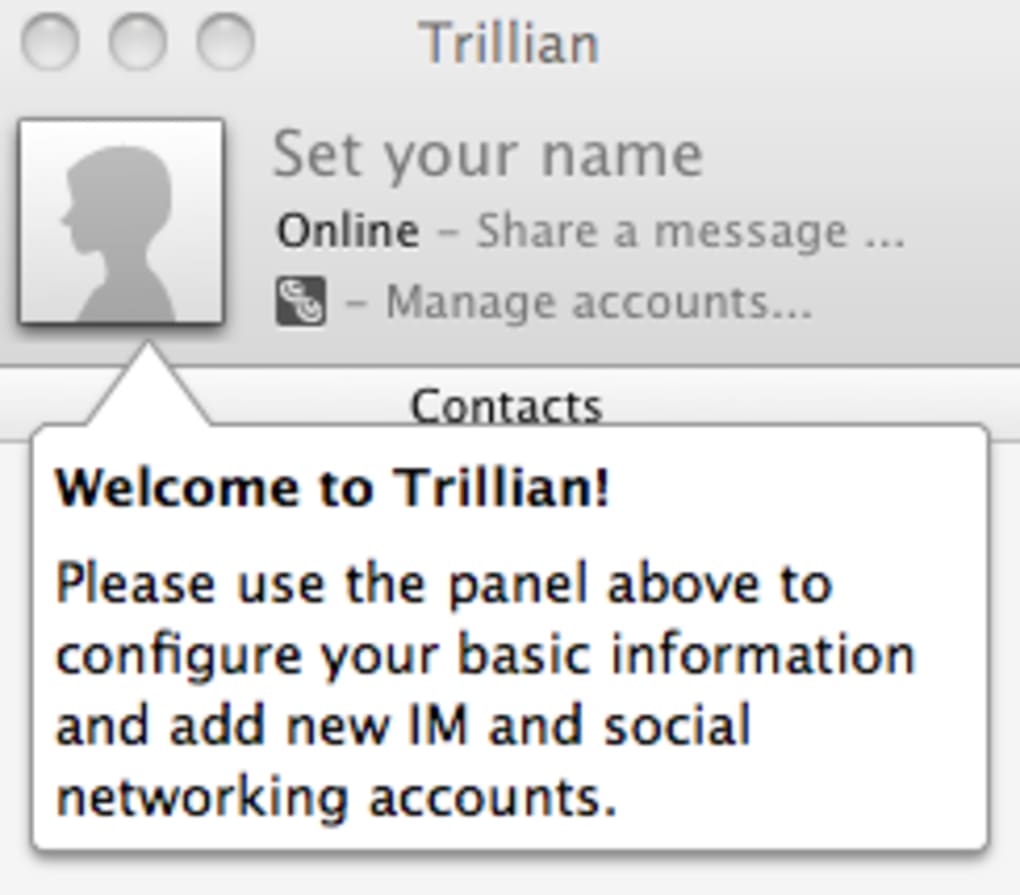
.exedosyasına çift‑tıklayın ve sihirbazı izleyerek lisans sözleşmesini kabul edip kurulum yolunu seçin. - Trillian Astra hesabı oluşturun: İlk başlatma, ücretsiz bir Astra hesabı oluşturmanızı ister. Geçerli bir e‑posta adresi girin, bir şifre oluşturun ve onay bağlantısı üzerinden hesabı doğrulayın. Bu adım zahmetli görünebilir, ancak bulut senkronizasyonu ve gelecekteki premium özelliklerin kilidini açar.
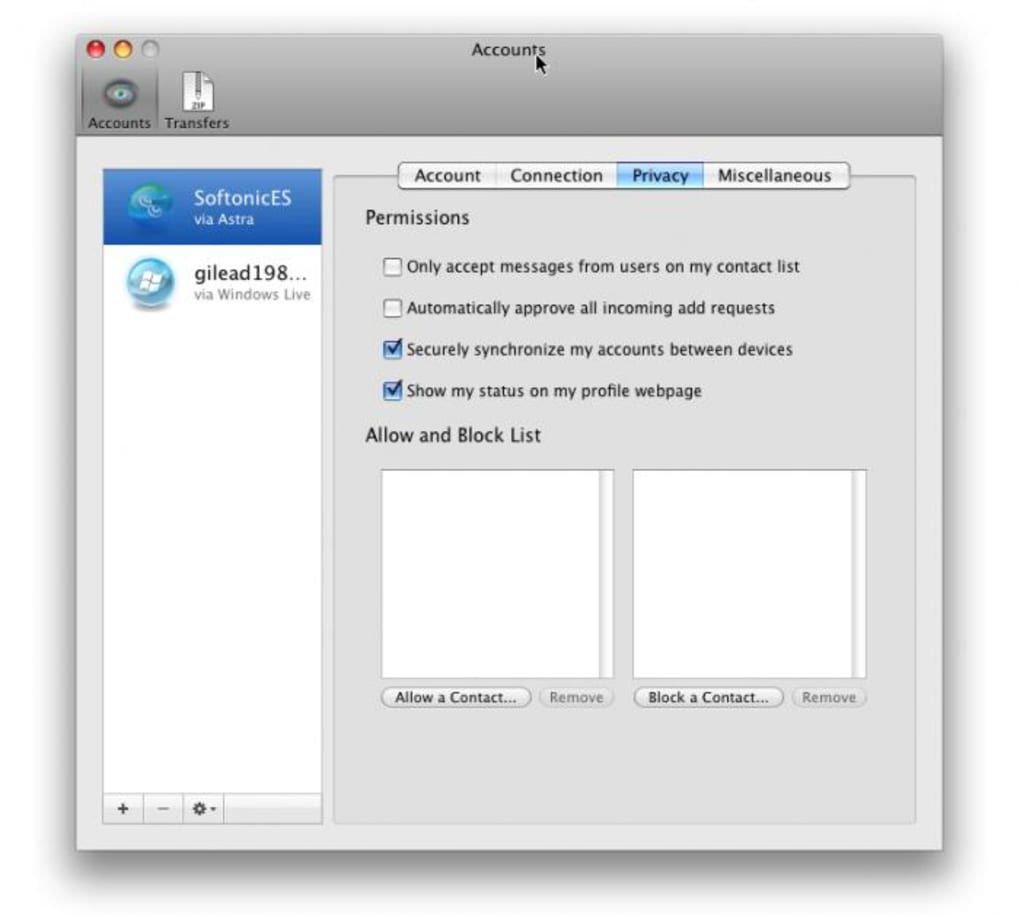
- Sohbet ağlarınızı ekleyin: İstemci içinde “Accounts” sekmesine tıklayın ve “Add Account” seçeneğini seçin. Açılan menüden istediğiniz ağı seçin, kimlik bilgilerinizi girin ve isteğe bağlı ayarları (ör. proxy, özel sunucu) yapılandırın. Bazı ağlar ek OAuth adımları gerektirebilir.
- Arayüzü özelleştirin: Preferences → Appearance yolunu izleyerek bir tema seçin, bildirim ayarlarını düzenleyin ve iş akışınıza uygun klavye kısayollarını etkinleştirin.
- Sohbet etmeye başlayın: Kişileriniz birleşik bir listede görünür. Bir kişiye çift‑tıklayarak sohbet penceresini açın, mesajınızı yazın ve Enter tuşuna basın. Trillian uyku modundan sonra otomatik olarak yeniden bağlanır, böylece yanıtları kaçırmazsınız.
Çekirdek kurulum basit olsa da, kullanıcılar Google Chat gibi yeni ağları eklerken zaman zaman sorun yaşadıklarını bildirmiştir; ana penceredeki “+” düğmesi doğrudan ağ ekleme yerine yalnızca yeni kişi veya grup oluşturur. Bu durumlarda “Accounts” bölmesi ağ bağlantılarını yönetmek için güvenilir yerdir. İstemci ayrıca şu anda “Help is not available for Trillian” mesajı gösteren bir “Help” menüsüne sahiptir; bu yüzden kullanıcılar sorun giderme için çevrimiçi forumlara veya resmi bilgi tabanına yönelmek zorundadır.
Artılar ve Eksiler
Artılar
- Tek bir pencerede çok sayıda eski ve modern sohbet protokolünü destekler.
- Hafif tasarım sistem kaynaklarını minimum düzeyde tüketir.
- Uyumlu ağlar için uçtan uca şifreleme mevcuttur.
- Astra sayesinde cihazlar arası senkronizasyon kişi ve geçmişi tutarlı tutar.
- Dizüstü uyku modundan sonra otomatik yeniden bağlanma, kaçırılan mesajları azaltır.
Eksiler
- Astra hesabı kaydı zaman alıcıdır ve eski moda bir deneyim sunar.
- Yeni ağ eklemek, UI’nın ima ettiğinden daha sezgisel değildir; “+” düğmesi kişi ekler, ağ eklemez.
- Yerel video veya ses sohbeti bulunmaması, çoklu ortam iletişimini sınırlar.
- Yerleşik yardım belgeleri yoktur; kullanıcılar dış kaynakları araştırmak zorundadır.
- Mac sürümü yalnızca Intel CPU ve OS X 10.6+ ile sınırlıdır; yeni Apple‑silicon‑only cihazlar dışarıda kalır.
Sonuç ve SSS
Trillian, özellikle Windows’ta yıllardır olgunlaşmış bir çoklu anlık mesajlaşma hizmeti sunan tek bir pencere arayan kullanıcılar için sağlam bir seçenek olmaya devam ediyor. Mac sürümü bu konforu Apple kullanıcılarına nihayet getiriyor, ancak deneyim hâlâ erken‑alpha aşamasında. Zaten Adium kullanıyorsanız, Trillian’ın arayüzünün daha akıcı olduğunu, ancak Adium’ın sunduğu özelleştirme derinliği ve eklenti ekosisteminden yoksun olduğunu göreceksiniz. Video ve ses desteğinin olmaması, bu özellikler için ayrı bir uygulama tutmanız gerektiği anlamına geliyor. Ancak özellikle profesyonel ortamda birden fazla ağı izlemek zorunda olduğunuz metin‑odaklı iletişimde, Trillian’ın güvenilirliği, şifrelemesi ve cihazlar arası senkronizasyonu denemeye değer sebepler sunar. Ücretsiz sürüm gerçekten ücretsizdir ve isteğe bağlı Astra yükseltmesi, abonelik ücreti olmadan bulut‑tabanlı geçmiş ve gelişmiş ayarlar sağlar; bu da düşük riskli bir deneme anlamına gelir.
Sohbet iş akışınızı basitleştirmeye hazır mısınız? Trillian’ı bugün indirin, Astra hesabınızı oluşturun ve konuşmalarınızı tek, güvenli ve kullanımı kolay bir istemcide birleştirmeye başlayın.
Sıkça Sorulan Sorular
Trillian ücretsiz mi?
Evet, temel Trillian istemcisi ücretsizdir. Bulut senkronizasyonu için ücretsiz bir Trillian Astra hesabına ihtiyacınız vardır ve ekipler ile işletmeler için isteğe bağlı ücretli özellikler mevcuttur.
Trillian’ı Apple‑silicon bir Mac’te kullanabilir miyim?
Yerel macOS sürümü yalnızca Intel‑tabanlı Mac’leri destekler. Ancak Rosetta 2, Intel sürümünü Apple‑silicon cihazlarda çalıştırabilir; performans değişkenlik gösterebilir.
Trillian video görüşmeleri destekliyor mu?
Hayır, Trillian şu anda yalnızca metin‑tabanlı mesajlaşmaya odaklanmıştır. Video veya ses görüşmeleri için ilgili ağların yerel uygulamalarını kullanmanız gerekir.
Trillian’daki verilerim ne kadar güvenli?
Trillian, alt yapı ağının desteklediği durumlarda uçtan uca şifreleme kullanır ve Astra senkronizasyonu verileri TLS üzerinden aktarır. Parolalarınız asla düz metin olarak saklanmaz.
Başka bir IM istemcisinden kişileri içe aktarabilir miyim?
Evet, Trillian CSV dosyaları aracılığıyla veya mevcut hesapları bağlayarak kişileri içe aktarabilir; bu sayede Adium gibi araçlardan geçiş oldukça sorunsuz olur.
Trillian, temiz bir UI ve güçlü şifreleme ile güvenilir bir çok‑ağ mesajlaşma deneyimi sunar. Mac sürümü hâlâ olgunlaşma aşamasında olsa da, Windows istemcisi sağlamdır ve hem kişisel hem de profesyonel kullanım için uygundur. Başlıca dezavantajlar, hantal hesap kaydı ve yerleşik video sohbetinin olmaması; ancak metin‑odaklı iş akışları için Trillian değerli bir araç olmaya devam ediyor.







